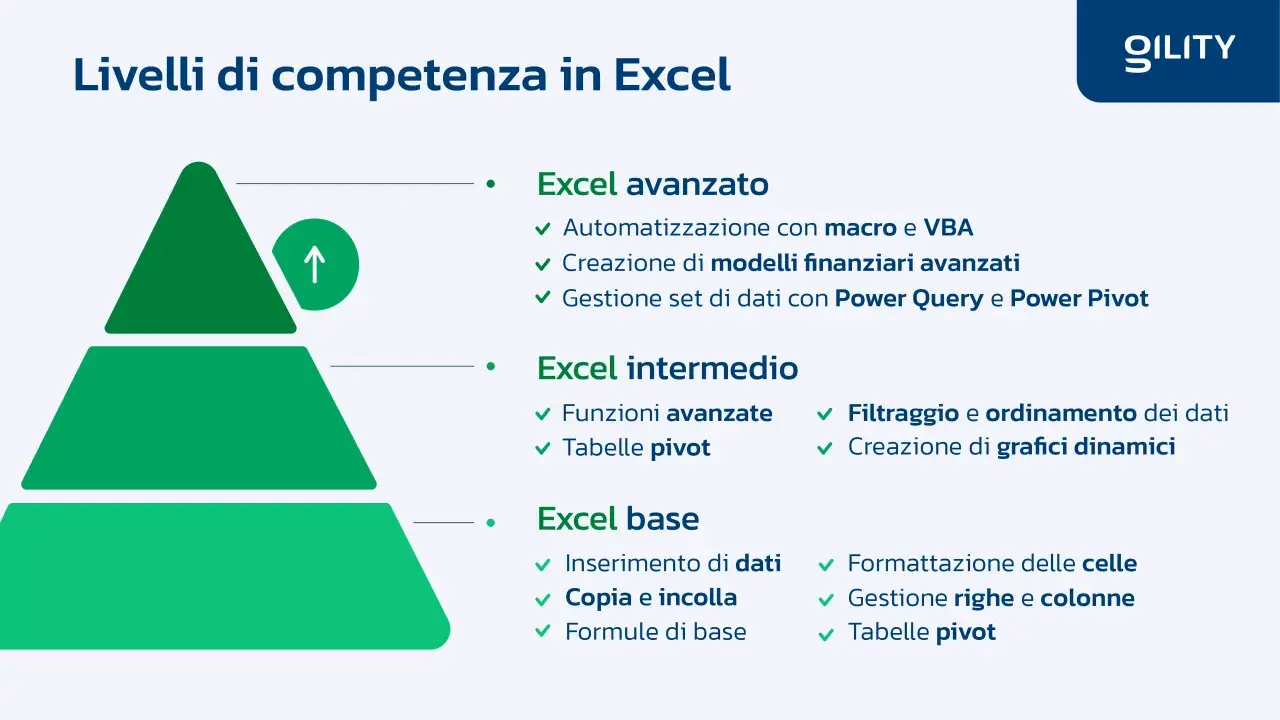
Imparare Excel gratis ha senso solo se il percorso è ordinato: prima basi solide, poi formule, filtri, tabelle e grafici, infine funzioni più utili nel lavoro quotidiano. Il miglior corso Excel online gratuito non è per forza il più lungo, ma quello che ti porta a usare davvero il foglio di calcolo senza perderti in lezioni scollegate. Qui confronto le opzioni gratuite più affidabili, ti mostro come valutarle e ti lascio un percorso pratico per capire da dove partire.
Le opzioni gratuite migliori sono quelle che uniscono struttura, esercizio e aggiornamento
- Microsoft Learn è, per me, la base più solida se vuoi un percorso ordinato e autonomo.
- Microsoft Support funziona benissimo come supporto pratico per guide rapide, video e funzioni specifiche.
- YouTube è utile, ma rende meglio come integrazione che come corso principale.
- Un corso serio deve coprire basi, formule, tabelle, filtri, grafici e almeno un po’ di analisi dati.
- Se vuoi risultati reali, conta più la quantità di pratica che il numero di lezioni guardate.
Quale opzione gratuita sceglierei oggi
Se devo dare una risposta diretta, io partirei da Microsoft Learn. Il motivo è semplice: offre moduli e learning path con una progressione chiara, e Microsoft indica che il materiale si può seguire in blocchi brevi, anche in 15 minuti o in un’ora. Per chi vuole imparare con ordine, questa struttura vale più di mille video sparsi.
Come secondo appoggio userei Microsoft Support, che raggruppa risorse utili per avvio, formule, importazione e analisi, formattazione e altri temi concreti. È meno “corso” in senso stretto, ma spesso è più efficace quando devi risolvere un dubbio preciso o vedere subito un’operazione fatta bene.
| Opzione | Perché la sceglierei | Limite principale | A chi la consiglio |
|---|---|---|---|
| Microsoft Learn | Percorsi guidati, moduli brevi, progressione ordinata | Meno immediata se vuoi solo una risposta rapida | Principianti e chi vuole imparare con metodo |
| Microsoft Support | Guide pratiche, video, focus su attività reali | È più una libreria che un corso completo | Chi vuole chiarire funzioni e passaggi specifici |
| YouTube | Molti esempi, ritmo libero, ampia scelta | Qualità molto discontinua | Chi sa già cosa cercare e vuole ripassare |
| MOOC in modalità gratuita | Può offrire struttura da corso vero | Il gratuito varia da piattaforma a piattaforma | Chi accetta un po’ più di selezione iniziale |
La mia sintesi è questa: se vuoi un punto di partenza affidabile, io metto davanti Microsoft Learn; se vuoi un aiuto operativo immediato, affianco Microsoft Support. Da qui ha senso chiedersi cosa un corso serio debba insegnare davvero.
Cosa deve insegnarti davvero un corso gratuito di Excel
Io considero valido solo un percorso che vada oltre i pulsanti base. Se il corso ti fa vedere soltanto come aprire un file o cambiare il colore di una cella, non ti sta preparando a lavorare. Un buon programma dovrebbe portarti a fare queste cose con naturalezza:
- capire cartella di lavoro, fogli e celle;
- inserire, ordinare e formattare dati senza rompere la struttura del file;
- scrivere formule semplici come SOMMA, MEDIA e SE;
- usare i riferimenti relativi e assoluti, cioè formule che si adattano o restano bloccate quando le copi;
- creare tabelle, filtri e grafici leggibili;
- pulire e controllare i dati con formattazione condizionale e convalida dati;
- arrivare almeno alle tabelle pivot, che sono il vero salto di qualità quando i dati iniziano a diventare tanti.
Se lavori già in ufficio, io cerco anche un passaggio su Power Query, lo strumento che serve a importare e pulire dati prima dell’analisi. E, nel 2026, una breve introduzione a Copilot in Excel può essere utile, ma solo come estensione: senza formule e logica di base, l’assistente AI aiuta poco. Una volta chiarito il contenuto, il problema successivo è capire come riconoscere un percorso che non sprechi il tuo tempo.
Come riconoscere il corso che vale il tuo tempo
Qui faccio una distinzione netta: un corso gratuito è buono non quando promette “tutto Excel”, ma quando riduce la confusione e ti fa vedere una progressione reale. Io lo giudico con criteri molto concreti.
Prima di iscriverti, controlla questo:
- Struttura: le lezioni devono andare dal semplice al complesso, non saltare avanti e indietro.
- Esercizi: servono file di pratica, quiz o piccoli compiti da fare da solo.
- Aggiornamento: meglio interfacce recenti e funzioni attuali, non schermate vecchie di anni.
- Copertura: il corso deve unire basi, formule e analisi, non restare fermo a un solo tema.
- Applicazione: gli esempi devono essere realistici, come budget, vendite, liste o report.
- Lingua: se per te è importante studiare in italiano, controlla subito che il materiale sia davvero fruibile senza attriti.
Io scarto senza esitazione i percorsi che ti tengono in modalità passiva dall’inizio alla fine. Excel si impara facendo errori piccoli, non ascoltando spiegazioni perfette. A quel punto serve un piano concreto, non solo una buona impressione iniziale.
Un percorso pratico di 30 giorni per partire bene
Se puoi dedicare 20-30 minuti al giorno, per 5 giorni alla settimana, in un mese costruisci una base vera. Non è ancora padronanza avanzata, ma è abbastanza per usare Excel con sicurezza nei compiti più comuni.- Settimana 1 - Impara l’interfaccia, i fogli, il salvataggio, l’inserimento dati e la formattazione essenziale. L’obiettivo non è decorare il file, ma renderlo chiaro e ordinato.
- Settimana 2 - Lavora sulle formule base: SOMMA, MEDIA, MIN, MAX, SE, CONTA.SE e SOMMA.SE. Qui devi capire la logica, non memorizzare i comandi.
- Settimana 3 - Passa a filtri, ordinamenti, tabelle, grafici e tabelle pivot. È la fase in cui inizi davvero a leggere i dati, non solo a inserirli.
- Settimana 4 - Crea un mini progetto: un budget personale, un registro vendite o un report semplice. Il progetto finale conta perché ti costringe a collegare tutto quello che hai imparato.
Se arrivi fino in fondo, dovresti saper costruire un file utile senza aiuto continuo. Quando la base è costruita, i veri ostacoli diventano gli errori di metodo che rallentano quasi tutti.
Gli errori che vedo più spesso quando si studia Excel da zero
Il primo errore è saltare le basi e correre subito verso le formule complicate. Sembra produttivo, ma spesso genera solo confusione. Se non capisci bene celle, riferimenti e struttura del foglio, anche una funzione semplice può sembrare più difficile di quanto sia.
Il secondo errore è guardare troppi tutorial senza aprire davvero un file. Excel non si impara per esposizione passiva. Si impara ripetendo lo stesso gesto finché diventa automatico, soprattutto quando devi correggere qualcosa da solo.
- Imparare a memoria senza capire la logica della formula.
- Ignorare i riferimenti assoluti, che invece cambiano molto quando copi le formule.
- Usare Excel come se ogni attività richiedesse sempre una soluzione nuova.
- Confondere la formattazione con l’analisi dei dati.
- Non considerare le differenze tra Excel desktop e Excel web, che non sempre offrono le stesse funzioni.
Se eviti questi errori, il percorso diventa molto più lineare. Ed è proprio lì che si vede se il gratuito basta o se conviene alzare il livello.
Quando il gratuito basta e quando conviene fare un salto di livello
Il gratuito basta quasi sempre per imparare a usare Excel nel lavoro quotidiano: tabelle pulite, formule di base, grafici semplici, filtri e report essenziali. Diventa meno sufficiente quando vuoi certificarti, automatizzare processi o lavorare con dataset più sporchi e grandi, dove servono pratica e metodo più intensi.
Per orientarti senza illusioni, io la vedo così:
- Resta sul gratuito se devi diventare autonomo in ufficio o migliorare un report personale.
- Passa oltre se punti a ruoli amministrativi, analisi dati o processi ripetitivi da automatizzare.
- Valuta un percorso più strutturato se ti mancano esercizi, feedback e un progetto finale.
Se il tuo obiettivo è una certificazione, considera che Microsoft Learn indica per l’Excel Associate un impegno di circa 150 ore tra istruzione ed esperienza pratica: è un buon promemoria del fatto che, oltre il livello base, non esistono scorciatoie davvero credibili. Da questa distinzione dipende la scelta più sensata per partire.
La scelta più sensata per iniziare senza sprecare settimane
Se devo chiudere con una scelta concreta, direi questo: il miglior corso Excel online gratuito è quello che ti fa passare da spettatore a praticante, con una progressione chiara e abbastanza esercizio da lasciarti qualcosa in mano. Io partirei da Microsoft Learn, userei Microsoft Support come libreria di appoggio e costruirei un file personale di esercizio dove replicare ogni funzione nuova.
Così non accumuli solo nozioni: costruisci un’abitudine. Ed è proprio questa, alla fine, la differenza tra aver “guardato un corso” e saper usare davvero Excel quando ti serve.
